
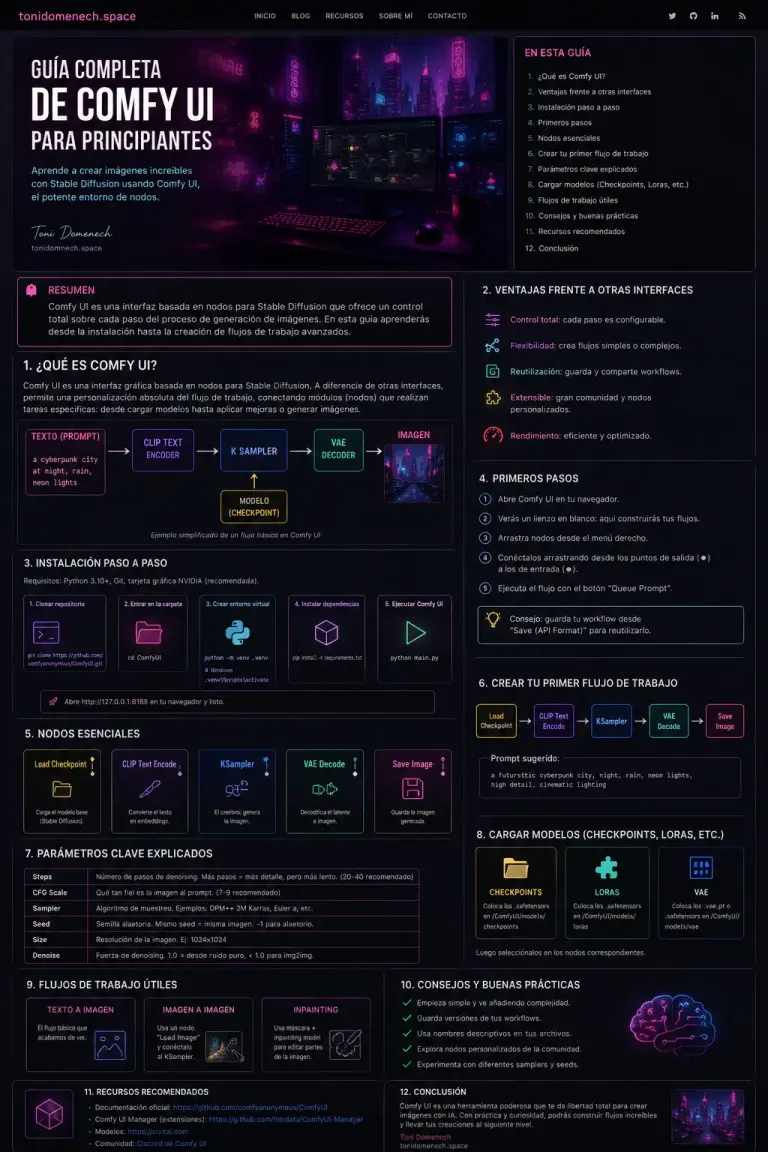
Qué es ComfyUI y por qué tanta gente habla de él
ComfyUI no intenta parecerse a una app de “poner prompt y esperar”. Su filosofía es otra: mostrarte el flujo entero. Un workflow en ComfyUI es un grafo de nodos conectados entre sí, y cada nodo resuelve una parte concreta del proceso. Ese enfoque hace que al principio parezca más técnico, pero también permite entender mejor qué está pasando y reutilizar, depurar y compartir procesos con mucha más precisión. Además, la documentación oficial ya no lo plantea solo para imagen: lo presenta como un entorno para generar imagen, vídeo, audio y otros tipos de media mediante workflows.
En otras palabras, ComfyUI es ideal para quien quiere pasar de “probar cosas” a “construir procesos”. Si empiezas simple, la curva deja de ser un muro y se convierte en una ventaja.
La idea clave: ComfyUI no se aprende memorizando, se aprende viendo el flujo
Un error muy común es pensar que primero hay que entender todos los nodos. No. Lo primero es entender el recorrido de una imagen dentro del sistema.
Infografía 1. Cómo piensa ComfyUI
TÚ ESCRIBES UNA IDEA
↓
PROMPT POSITIVO / NEGATIVO
↓
MODELO + CLIP + VAE
↓
ESPACIO LATENTE
↓
KSAMPLER GENERA
↓
VAE DECODIFICA
↓
SAVE IMAGE GUARDA
Cuando entiendes esa secuencia, el resto deja de parecer magia y empieza a parecer lógica.
Qué versión instalar si eres principiante
Hoy ComfyUI ofrece varias vías de instalación. La más cómoda para empezar es Desktop si estás en Windows con GPU NVIDIA o en macOS con Apple Silicon. La documentación oficial indica además que Desktop está en beta y que suele ir sobre la rama estable, por lo que algunas novedades tardan algo más en llegar que en Portable o Manual. La vía Portable sigue siendo Windows-only y está pensada para quien quiere ir más cerca de los commits recientes. La instalación Manual es la más flexible y la que cubre más hardware y sistemas: NVIDIA, AMD, Intel, Apple Silicon e incluso CPU.
Mi recomendación práctica para un principiante es muy simple: si tienes Windows con NVIDIA, empieza por Desktop; si tienes Mac con chip M, empieza por Desktop; si usas Linux o quieres control total, ve a Manual; si solo quieres probar sin tocar demasiado el sistema, estudia Portable en Windows.
Requisitos reales sin humo
La documentación oficial recomienda Python 3.13 para instalación manual, acepta 3.12 como alternativa razonable y advierte que 3.14 puede dar problemas con algunos custom nodes. También señala que el mejor resultado en navegador llega con Chrome 143 o superior. A nivel de hardware, soporta NVIDIA, AMD, Intel, Apple Silicon y CPU, aunque en CPU el propio proyecto lo marca como opción lenta.
Traducido al mundo real: si tu objetivo es aprender de verdad, una GPU ayuda mucho; si vas por CPU, podrás trastear, pero la experiencia será mucho más lenta; si tu equipo va justo de VRAM, tendrás que bajar resolución y simplificar flujos.
Primer contacto con la interfaz
La interfaz nueva de ComfyUI ya organiza bastante mejor la experiencia que en sus primeras etapas. La guía oficial describe un lateral con acceso a Assets, Nodes, Models, Workflows y Templates; una zona central de canvas donde montas el flujo; y un área de control a la derecha para ejecutar y gestionar la cola. También recuerda algo importante: cuando añades modelos nuevos después de arrancar, puedes pulsar r para refrescar definiciones y que aparezcan en la interfaz.
Infografía 2. Mapa mental de la interfaz
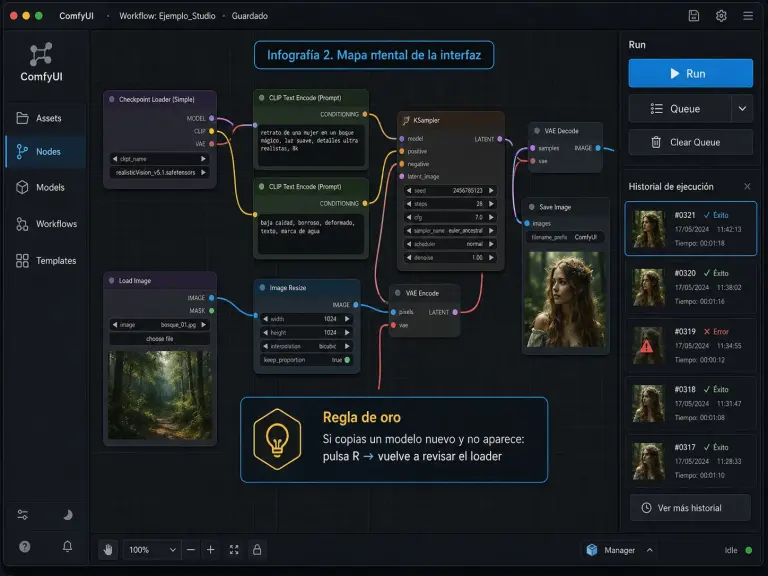
[LATERAL IZQUIERDO]
Assets | Nodes | Models | Workflows | Templates

[ZONA CENTRAL]
Canvas de nodos y conexiones

[PARTE SUPERIOR / DERECHA]
Run | Queue | historial de ejecución

[REGLA DE ORO]
Si copias un modelo nuevo y no aparece:
pulsa R → vuelve a revisar el loader
No intentes dominar toda la interfaz el primer día. Aprende tres zonas: plantillas, canvas y botón de ejecución.
Tu primera imagen en ComfyUI, paso a paso
La propia documentación de “first generation” recomienda empezar cargando workflows de ejemplo, instalar el modelo necesario y luego generar la primera imagen. También explica que puedes usar plantillas integradas o abrir imágenes que llevan el workflow en sus metadatos.
Paso 1. Carga un workflow sencillo
La opción más limpia para empezar es abrir una plantilla. El navegador de Templates sirve precisamente para eso: cargar workflows soportados por ComfyUI y ejemplos ligados a ciertos nodos. Al cargar una plantilla, ComfyUI comprueba si faltan modelos; si estás en Desktop puede descargarlos desde la app, y en otras versiones normalmente se abre el navegador para que los bajes tú y los coloques en ComfyUI/models.
Paso 2. Asegúrate de tener un checkpoint
Para flujos básicos de texto a imagen, la documentación oficial usa un checkpoint SD1.5 dentro de ComfyUI/models/checkpoints. En general, cuando trabajes con modelos, revisa siempre la carpeta correcta: checkpoints, loras, vae y otras subcarpetas según el tipo de archivo. Si el loader no detecta nada o sale null, revisa la ruta, pulsa r y reinicia si hace falta.
Paso 3. Ejecuta
En el tutorial oficial, la generación inicial se lanza con el botón Queue o con Ctrl + Enter. Cuando termina, el resultado aparece en el nodo Save Image.
Paso 4. Cambia el prompt y vuelve a lanzar
El tutorial de texto a imagen recomienda, para SD1.5, usar prompts preferentemente en inglés, separados por comas, en frases más que en párrafos y con descripciones específicas. También acepta pesos del tipo (golden hour:1.2) para reforzar conceptos.
El workflow mínimo que debes entender
Infografía 3. Flujo mínimo para principiantes
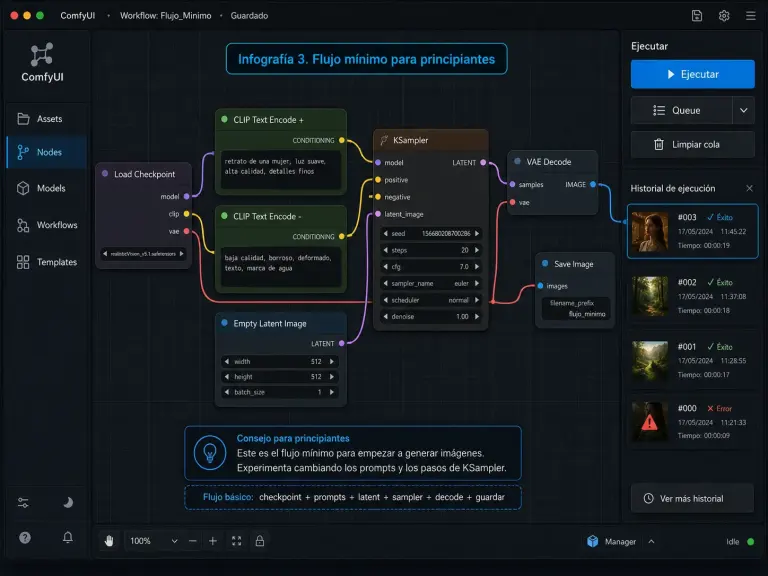
[Load Checkpoint]
        ├── model ───────────────┐
        ├── clip ──> [CLIP Text Encode +]
        │                        ├──> [KSampler] ──> [VAE Decode] ──> [Save Image]
        └── vae ─────────────────┘
                  [CLIP Text Encode -]
                  [Empty Latent Image]
Ese esquema resume casi todo lo que importa al principio.
Load Checkpoint carga el modelo base. CLIP Text Encode convierte tu prompt en condicionamiento comprensible para el sistema. Empty Latent Image define el lienzo latente y su tamaño. KSampler hace el trabajo pesado: muestrea, itera y genera. VAE Decode convierte el latente en imagen visible. Save Image guarda el resultado.
Si entiendes esto, ya no estás “usando una interfaz”, ya estás entendiendo una tubería de generación.
Qué hace cada parámetro importante
Aquí es donde mucha gente se pierde por mirar demasiado pronto tutoriales avanzados. Para empezar de verdad, necesitas dominar solo esto:
Checkpoint
Es el modelo base. Cambiar checkpoint no es un ajuste pequeño; cambia el comportamiento general, el estilo y el tipo de salida.
Prompt positivo
Describe lo que sí quieres ver.
Prompt negativo
Describe lo que quieres evitar: deformidades, blur, artefactos, manos raras, texto, ruido, etcétera.
Seed
Es la semilla aleatoria. Misma seed y mismo flujo suelen acercarte a resultados repetibles; cambiarla abre nuevas variaciones.
Steps
Más pasos suelen dar más detalle, pero también más tiempo. No siempre “más” significa “mejor”.
CFG
Mide cuánto caso hace el modelo a tu prompt. Si te pasas, a veces la imagen se vuelve rígida o artificial.
Size
La resolución importa muchísimo. Si tu equipo va justo, baja tamaño antes de tocar cosas más raras.
Sampler y scheduler
No hace falta obsesionarse el primer día. Quédate con uno estable, aprende a leer resultados y luego compara.
El truco que acelera el aprendizaje: usar plantillas y workflows con metadatos
ComfyUI guarda automáticamente el workflow en los metadatos de las imágenes generadas, y también permite trabajar con workflows en JSON. Además, la documentación oficial explica que puedes arrastrar a la interfaz imágenes que contengan ese workflow en metadata para reabrir el grafo correspondiente. Eso convierte cada imagen útil en una especie de “receta reproducible”.
Esto cambia por completo la manera de aprender: no estudias capturas; estudias procesos reales; abres una imagen, ves el flujo, cambias una pieza y vuelves a ejecutar.
Ese enfoque es uno de los motivos por los que ComfyUI resulta tan potente a medio plazo.
Dónde van los modelos y por qué a veces “no aparecen”
La documentación oficial insiste bastante en esto porque es una de las fuentes de error más repetidas. Los modelos deben estar en la subcarpeta adecuada dentro de ComfyUI/models. Los ejemplos más típicos son checkpoints, loras y vae. Si el modelo está en el sitio correcto pero no aparece, prueba a pulsar r, reiniciar ComfyUI y confirmar que el loader adecuado está apuntando al tipo de modelo correcto.
Para un principiante, la regla práctica es esta:
checkpoint en checkpoints;
LoRA en loras;
VAE en vae;
y nunca mezclar archivos “porque sí”.
Custom nodes: sí, pero no el primer día
Los custom nodes amplían muchísimo ComfyUI. La propia documentación los define como extensiones creadas por la comunidad para añadir funciones extra: procesado avanzado, ajuste fino, utilidades de color, nuevos flujos y mucho más. Pero también lanza una advertencia clara: hay que instalarlos con criterio, desde autores confiables y entendiendo qué hacen, porque un plugin malicioso o dudoso puede comprometer el sistema.
La recomendación oficial es usar ComfyUI Manager como vía principal cuando sea posible. En instalaciones manuales y Portable, el nuevo Manager forma parte del core actual, pero hay que habilitarlo instalando sus dependencias y lanzando ComfyUI con --enable-manager.
Mi consejo para principiantes es muy directo: primero domina el core; después añade uno o dos nodos muy concretos; no conviertas tu instalación en una torre de Jenga a la semana uno.
Tres rutas lógicas para evolucionar después del primer flujo
Cuando ya has generado tus primeras imágenes, el siguiente paso no es instalar veinte nodos. Es elegir una ruta.
Ruta 1. Texto a imagen
Es la base. La documentación oficial la trata como el caso fundamental y el mejor terreno para entender prompts, seeds, tamaño y samplers.
Ruta 2. Imagen a imagen
Aquí le das una imagen de entrada al flujo y dejas que el modelo la transforme. La documentación oficial lo plantea para cambios de estilo, restauración, colorización y otros escenarios similares.
Ruta 3. Inpainting
Sirve para editar solo una zona concreta usando máscara. La guía oficial lo presenta como el camino natural para retoques localizados y edición selectiva.
Si eres principiante, esa secuencia tiene mucho sentido: primero generar, después transformar, y por último editar partes concretas.
Errores típicos y cómo salir de ellos sin desesperarte
La guía oficial de troubleshooting resume muy bien los tropiezos más comunes. Si aparece un error de ejecución, lo primero es abrir Show report, leer el fallo concreto, revisar si es un nodo custom, confirmar los modelos y comprobar el uso de VRAM. Si el problema es lentitud o falta de memoria, la recomendación es bajar resolución o batch, cerrar otras apps y usar modos como --lowvram o, en último extremo, --cpu. También documentan flags de optimización como desactivar previews o usar mecanismos de atención optimizados.
La versión corta para el día a día sería esta:
NO GENERA
→ revisa modelo
→ revisa nodo roto
→ mira el report

VA LENTO
→ baja resolución
→ cierra programas
→ simplifica workflow

NO APARECE EL MODELO
→ carpeta correcta
→ pulsa R
→ reinicia

SE ROMPE TODO TRAS INSTALAR NODOS
→ sospecha del último custom node
Buenas prácticas desde el principio
Guarda workflows con nombres claros. Trabaja por versiones. No toques diez parámetros a la vez. Anota qué checkpoint usaste. Cambia una cosa, ejecuta y observa. Y, sobre todo, separa la fase de entender de la fase de coleccionar cosas.
ComfyUI premia mucho al usuario metódico. El que quiere correr más suele acabar ahogándose entre modelos, LoRAs, samplers y nodos que ni siquiera entiende todavía.
Un método simple para aprender de verdad en siete sesiones
Sesión 1
Abrir plantilla, cargar checkpoint y generar.
Sesión 2
Probar diez prompts y jugar con la seed.
Sesión 3
Cambiar resolución, steps y CFG.
Sesión 4
Abrir una imagen con metadata y estudiar su workflow.
Sesión 5
Probar image-to-image.
Sesión 6
Probar inpainting con una máscara sencilla.
Sesión 7
Instalar tu primer custom node útil, no diez.
Ese camino enseña más que ver veinte vídeos seguidos.
¿Quieres seguir este método paso a paso?
He convertido estas siete sesiones en una ruta práctica dentro del hub de ComfyUI.
La idea es sencilla: una sesión, un objetivo, un entregable. Sin instalar diez nodos el primer día, sin perderse en parámetros avanzados y sin convertir ComfyUI en una colección de cosas que no entiendes.
Conclusión
ComfyUI no es la herramienta más “amable” en el minuto uno, pero sí es una de las más interesantes cuando dejas de buscar magia y empiezas a buscar control. La interfaz basada en nodos puede intimidar al principio, pero su lógica modular, el sistema de plantillas, la posibilidad de reabrir workflows desde metadatos y la flexibilidad para escalar desde una imagen simple hasta procesos mucho más complejos hacen que merezca la pena.
Para un principiante, la clave no es aprender “todo ComfyUI”. La clave es dominar un flujo mínimo, repetirlo, cambiar una pieza cada vez y construir criterio. Ahí es donde esta herramienta deja de ser un panel raro y empieza a convertirse en una ventaja real.
Toni Domenech