
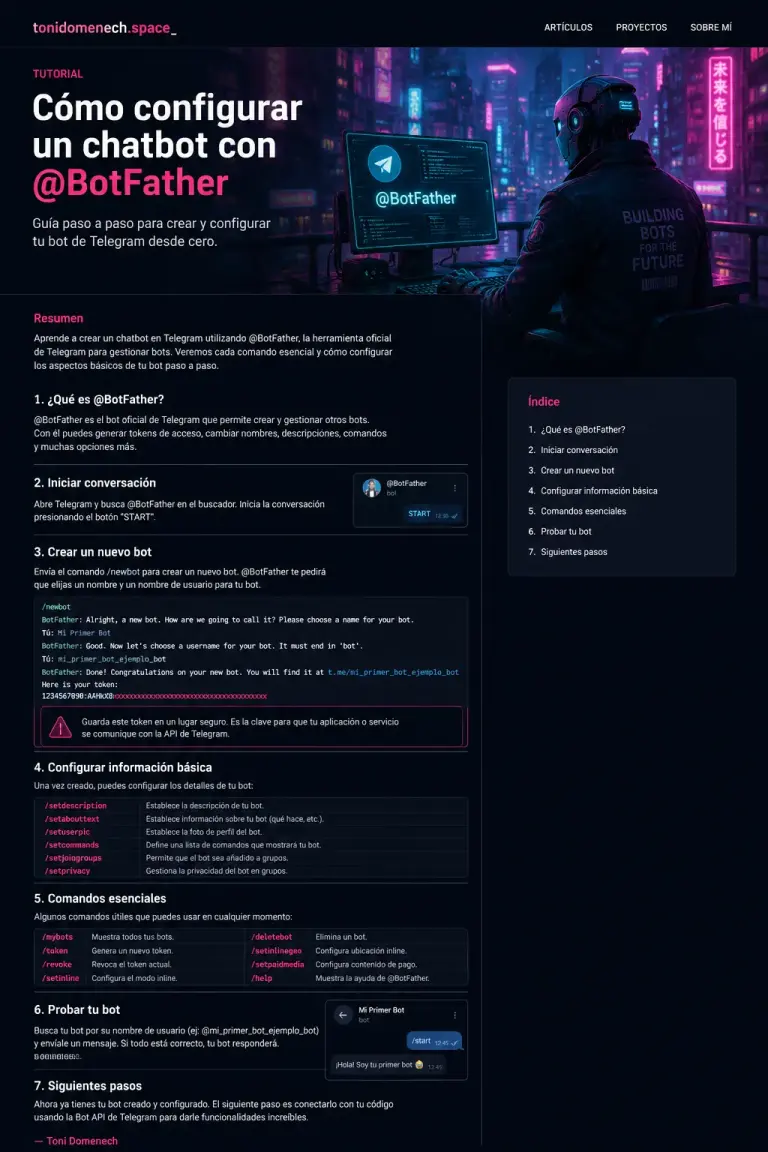
Resumen corto
Guía práctica para crear un chatbot en Telegram, configurarlo desde BotFather, personalizar su perfil, definir comandos y conectarlo con una base(core.telegram.org)r mensajes reales desde el primer día.
Configurar un chatbot con @BotFather sigue siendo la puerta de entrada más directa al ecosistema de bots de Telegram. Es rápido, oficial y te permite dejar preparado el bot en pocos minutos. Ahora bien, aquí hay una verdad que conviene dejar clara desde el principio: @BotFather no “piensa” por sí solo. Lo que hace es crear y administrar la cuenta del bot dentro de Telegram. La lógica, las respuestas automáticas y la inteligencia del chatbot dependen del código o de la plataforma que conectes después.
Dicho de otro modo: con @BotFather creas la estructura; con tu backend, tu automatización o tu servicio de IA haces que el bot cobre vida.
En este artículo te explico el proceso completo, paso a paso y sin humo.
Qué es @BotFather y para qué sirve
@BotFather es el bot oficial de Telegram para crear y administrar otros bots. Desde ahí puedes:
- crear un bot nuevo,
- generar o revocar su token,
- cambiar nombre, descripción y foto,
- definir comandos,
- ajustar opciones como el modo privacidad,
- activar funciones concretas según el tipo de bot.
Es, en la práctica, el panel de control inicial de cualquier proyecto que quiera funcionar dentro de Telegram.
Qué necesitas antes de empezar
Antes de configurar tu chatbot, prepara esto:
- una cuenta activa de Telegram,
- la app de Telegram instalada en móvil o escritorio,
- una idea clara de qué hará el bot,
- y, si quieres que responda automáticamente, un entorno donde ejecutar su lógica: Python, Node.js, PHP, un servidor, una automatización o una plataforma no-code.
Si solo haces la parte de @BotFather, habrás creado el bot correctamente, pero todavía no tendrás un chatbot funcional más allá de su presencia en Telegram.
Paso 1: abre Telegram y busca @BotFather
Entra en Telegram y escribe @BotFather en el buscador. Verás el bot oficial de Telegram. Ábrelo y pulsa Start o escribe /start.
En cuanto se inicia, BotFather muestra su menú de comandos. Desde ahí podrás crear bots, editarlos y gestionar sus ajustes.
Paso 2: crea tu nuevo bot con /newbot
El siguiente comando es el más importante de todo el proceso:
/newbot
Al enviarlo, @BotFather te pedirá dos cosas:
1. El nombre visible del bot
Es el nombre que verán los usuarios cuando entren en el perfil o hablen con él. Puede ser algo como:
- Asistente Clientes Toni
- Soporte Automatizado
- Bot de Reservas
Este nombre se puede cambiar más adelante.
2. El username del bot
Después te pedirá un nombre de usuario único. Aquí sí hay reglas más estrictas:
- debe ser único,
- normalmente debe terminar en
bot, - y será la identidad pública del bot en Telegram.
Ejemplos:
AsistenteToniBotReservasEmpresaBotSoportePYMEBot
Cuando Telegram acepte ese username, @BotFather te devolverá el dato más sensible de todos: el token del bot.
Paso 3: guarda el token como si fuera una contraseña
El token es la clave que permite a tu aplicación controlar el bot. Si alguien tiene acceso a ese token, puede operar el bot en tu nombre.
Por eso debes seguir estas normas básicas:
- no lo pegues en capturas públicas,
- no lo compartas por correo o chat sin necesidad,
- no lo subas a GitHub en texto plano,
- no lo dejes hardcodeado en producción si puedes usar variables de entorno.
Una buena práctica es guardarlo en un archivo .env o en el sistema de secretos de tu servidor.
Ejemplo:
TELEGRAM_BOT_TOKEN=123456789:ABCDEF_tu_token_real
Paso 4: entra en /mybots para administrar el bot
Una vez creado, escribe:
/mybots
Aquí verás la lista de bots asociados a tu cuenta. Selecciona el que acabas de crear. A partir de este menú podrás editar prácticamente todo lo importante.
Este paso es clave porque muchos usuarios crean el bot y se olvidan de la configuración básica. Luego se preguntan por qué el proyecto parece “incompleto”. La respuesta suele estar aquí.
Paso 5: configura el nombre, la descripción y el texto “about”
Un bot sin contexto parece improvisado. Antes de conectarlo a código o IA, deja bien definido su perfil.
Cambiar el nombre
Desde el menú de edición puedes modificar el nombre visible del bot si no te convence el inicial.
Añadir descripción
La descripción es el texto largo que aparece en el perfil del bot. Aquí conviene explicar de forma clara:
- qué hace,
- para quién sirve,
- y qué puede esperar el usuario al pulsar Start.
Ejemplo de descripción:
Bot de atención automatizada para resolver dudas frecuentes, compartir información útil y derivar consultas cuando sea necesario.
Añadir texto “about”
El texto “about” es más corto y aparece como una especie de presentación rápida. Debe ir al grano.
Ejemplo:
Asistente de soporte y automatización en Telegram.
Paso 6: sube una foto de perfil profesional
La imagen del bot influye más de lo que parece. Un bot sin foto transmite menos confianza, sobre todo si lo usarás con clientes, alumnos o leads.
Recomendaciones:
- usa un logo limpio o un icono reconocible,
- evita imágenes sobrecargadas,
- mantén coherencia con tu marca,
- y asegúrate de que se vea bien en tamaño pequeño.
Si el bot representa una empresa, lo ideal es que la foto coincida visualmente con tu identidad digital.
Paso 7: define los comandos básicos del bot
Uno de los errores más comunes es no configurar comandos. Eso hace que el bot se sienta torpe desde el primer contacto.
Los comandos ayudan a que el usuario entienda qué puede hacer el chatbot. Desde @BotFather puedes configurarlos y Telegram los mostrará en el menú del chat.
Un conjunto inicial recomendable sería:
start - Inicia la conversación con el bot
help - Muestra ayuda y funciones disponibles
settings - Ajustes del usuario
contacto - Solicita contacto o soporte
info - Muestra información general
Si tu bot tiene una función concreta, adapta los comandos a su caso real:
reservar - Solicita una reserva
cursos - Consulta formaciones disponibles
presupuesto - Pide una propuesta
estado - Revisa el estado de tu solicitud
La regla aquí es simple: menos comandos, pero más claros.
Paso 8: configura correctamente el comportamiento en grupos
Este punto suele generar confusión. Un bot puede funcionar en privado y también en grupos, pero no siempre debe comportarse igual.
Qué es el modo privacidad
Por defecto, Telegram limita lo que el bot recibe dentro de grupos. Esto se conoce como privacy mode. En la práctica, el bot no ve todos los mensajes del grupo, salvo determinadas interacciones, como comandos, respuestas directas o menciones concretas.
Esto tiene sentido por privacidad y por eficiencia.
Cuándo conviene desactivarlo
Solo desactiva el modo privacidad si el bot necesita leer todos los mensajes del grupo para hacer su trabajo. Por ejemplo:
- moderación automática,
- análisis de conversación,
- asistentes que detectan peticiones sin comando,
- bots de gestión colaborativa.
Si tu bot solo responde a /start, /help o botones, normalmente no necesitas tocar esta opción.
Paso 9: prueba que Telegram reconoce correctamente tu bot
Antes de empezar a programar lógica, conviene comprobar que el bot existe y responde correctamente a la API.
Puedes hacer una prueba simple en el navegador usando esta estructura:
https://api.telegram.org/botTU_TOKEN/getMe
Sustituye TU_TOKEN por el real.
Si todo está bien, Telegram devolverá un JSON con información básica del bot: identificador, nombre, username y otros datos esenciales.
Esta comprobación sirve para validar tres cosas:
- que el token es correcto,
- que el bot está activo,
- y que la API puede identificarlo sin problema.
Paso 10: conecta el bot a una lógica real
Aquí es donde el bot se convierte en chatbot.
BotFather ya ha hecho su parte: crear la cuenta y dejarla lista. Ahora necesitas conectar ese bot con una capa que procese mensajes y responda.
Tienes varias rutas posibles:
- código propio en Python,
- código en Node.js,
- automatizaciones con Make o n8n,
- un backend en PHP,
- una integración con OpenAI u otro modelo,
- o una plataforma externa especializada.
Para una base rápida y clara, Python sigue siendo una opción excelente.
Paso 11: ejemplo mínimo en Python para que tu bot responda
Instala primero una librería para Telegram. Una opción habitual es python-telegram-bot.
pip install python-telegram-bot
Después crea un archivo llamado bot.py con este ejemplo mínimo:
from telegram import Update
from telegram.ext import ApplicationBuilder, CommandHandler, MessageHandler, ContextTypes, filters
import os

TOKEN = os.getenv("TELEGRAM_BOT_TOKEN")

async def start(update: Update, context: ContextTypes.DEFAULT_TYPE):
    await update.message.reply_text(
        "Hola, soy tu chatbot de Telegram. Escribe cualquier mensaje y te responderé."
    )

async def echo(update: Update, context: ContextTypes.DEFAULT_TYPE):
    texto = update.message.text
    await update.message.reply_text(f"Has dicho: {texto}")

app = ApplicationBuilder().token(TOKEN).build()
app.add_handler(CommandHandler("start", start))
app.add_handler(MessageHandler(filters.TEXT & ~filters.COMMAND, echo))

app.run_polling()
Ahora exporta tu token y ejecuta el script.
En Linux o macOS:
export TELEGRAM_BOT_TOKEN="TU_TOKEN_REAL"
python bot.py
En Windows PowerShell:
$env:TELEGRAM_BOT_TOKEN="TU_TOKEN_REAL"
python bot.py
En ese momento, tu bot ya podrá responder mensajes en modo básico.
Paso 12: añade inteligencia real al chatbot
Un bot que repite texto puede servir para pruebas, pero no para negocio real. Para convertirlo en un chatbot útil necesitas una capa de decisión.
Hay varias formas de hacerlo:
Opción A: respuestas por reglas
Ideal para:
- preguntas frecuentes,
- soporte básico,
- navegación de servicios,
- bots internos de consulta.
Ejemplo: si el usuario escribe “horario”, devuelves los horarios; si escribe “precio”, devuelves tarifas.
Opción B: flujos guiados con botones
Muy útil para:
- reservas,
- captación de leads,
- soporte estructurado,
- procesos donde no quieres texto libre.
Aquí el bot no improvisa: guía al usuario por opciones cerradas.
Opción C: integrar IA
Es la vía más potente si quieres un chatbot conversacional. En este caso, el bot recibe el mensaje, tu backend lo envía al modelo de IA y luego devuelve la respuesta a Telegram.
La arquitectura básica sería esta:
- El usuario escribe al bot.
- Telegram entrega el mensaje a tu aplicación.
- Tu backend procesa el texto.
- Opcionalmente lo envía a un modelo de IA.
- Tu backend devuelve la respuesta al usuario.
Paso 13: decide si usar polling o webhook
Cuando el bot ya tiene lógica, debes elegir cómo recibirá los mensajes nuevos.
Polling
Tu aplicación pregunta periódicamente a Telegram si hay mensajes nuevos.
Ventajas:
- fácil para empezar,
- ideal para desarrollo local,
- muy cómodo en pruebas.
Inconvenientes:
- menos eficiente a gran escala,
- no es la opción más elegante para producción seria.
Webhook
Telegram envía los mensajes directamente a una URL de tu servidor.
Ventajas:
- más profesional para producción,
- mejor rendimiento,
- integración más limpia con infraestructuras reales.
Inconvenientes:
- necesitas servidor accesible por HTTPS,
- la configuración inicial es un poco más técnica.
Para empezar, polling. Para publicar algo estable, webhook.
Paso 14: prueba el flujo completo con usuarios reales
Antes de lanzar el chatbot, haz una batería mínima de validaciones:
- prueba
/start, - prueba mensajes libres,
- prueba comandos mal escritos,
- prueba silencios o entradas vacías,
- prueba enlaces, números y emojis,
- prueba la experiencia desde móvil y escritorio,
- y prueba qué ocurre si el usuario insiste o se sale del flujo.
Aquí se ve si has creado un bot usable o solo una demo simpática.
Errores habituales al configurar un chatbot con @BotFather
Estos fallos se repiten muchísimo:
1. Crear el bot y pensar que ya está terminado
No. El bot existe, pero necesita lógica externa para responder de verdad.
2. Exponer el token
Es uno de los errores más peligrosos. Si se filtra, revócalo y genera uno nuevo.
3. No configurar comandos
Sin comandos, el bot empieza con peor usabilidad.
4. Desactivar privacidad sin necesidad
Eso complica el comportamiento del bot y puede generar más ruido del necesario.
5. No definir un caso de uso claro
Un chatbot sin objetivo concreto suele ser una interfaz confusa con respuestas genéricas.
Buenas prácticas para que tu bot funcione mejor
Si quieres que el proyecto tenga recorrido, aplica estos criterios desde el inicio:
- define una función principal del bot,
- usa mensajes cortos y claros,
- ofrece botones cuando el flujo lo permita,
- registra errores y conversaciones relevantes,
- separa configuración, lógica y contenido,
- protege tokens y credenciales,
- y revisa periódicamente la experiencia real del usuario.
Un buen chatbot no es el que más habla, sino el que resuelve mejor.
Conclusión
Configurar un chatbot con @BotFather es fácil. Configurarlo bien ya requiere algo más de criterio.
La parte técnica inicial se resume en crear el bot, definir su identidad, ajustar comandos, revisar privacidad y conectar el token a una lógica funcional. A partir de ahí, el verdadero valor no está en Telegram como canal, sino en el diseño del flujo, la calidad de las respuestas y la integración con tus procesos.
Si tu objetivo es construir un bot útil para soporte, captación, automatización interna o atención al cliente, @BotFather sigue siendo el punto de partida correcto. Lo importante es no quedarse solo en la creación del bot y dar el siguiente paso: convertirlo en una herramienta real.
Toni Domenech