
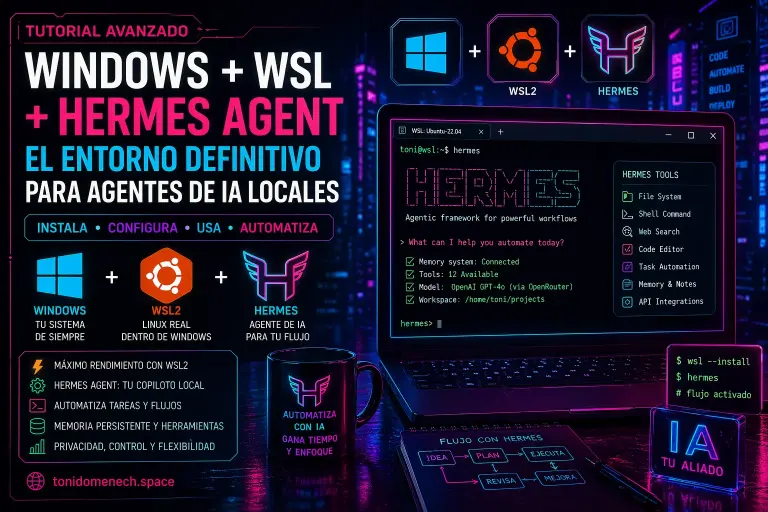
Windows + WSL + Hermes: guía paso a paso para empezar con un agente de IA útil de verdad
Muchas personas usan la inteligencia artificial desde el navegador y se quedan en la capa más superficial: escribir una pregunta, recibir una respuesta y cerrar la pestaña. Pero cuando un alumno descubre que puede tener un agente trabajando desde su propio entorno, recordando contexto, automatizando tareas y ejecutando flujos reales, el aprendizaje da un salto enorme.
Ese es precisamente el valor de combinar Windows + WSL + Hermes.
En este artículo vamos a ver, paso a paso y con un ejemplo sencillo, cómo preparar un entorno en Windows para usar Hermes Agent dentro de WSL2, por qué este enfoque tiene sentido y qué ganamos realmente frente a un uso tradicional de la IA en una simple ventana del navegador.
Qué se va a aprender
Al terminar esta práctica, el alumnado sabrá:
- Qué es WSL y por qué es útil dentro de Windows.
- Qué es Hermes Agent y para qué sirve.
- Cómo preparar un entorno básico en Windows para usar Hermes.
- Cómo lanzar Hermes desde Linux dentro de WSL.
- Cómo hacer una primera prueba práctica fácil de entender.
- Qué ventajas aporta Hermes frente a usar solo ChatGPT en una web.
Qué es WSL y por qué lo usamos
WSL significa Windows Subsystem for Linux. Dicho de forma simple, permite usar una distribución Linux dentro de Windows, sin tener que montar una máquina virtual tradicional ni cambiar de sistema operativo.
Para un alumno de más de 45 años, la idea más importante es esta: seguimos en Windows, pero ganamos acceso a herramientas Linux que muchas aplicaciones modernas necesitan para funcionar mejor.
Eso es importante en este caso porque Hermes no se plantea como una aplicación “de escritorio clásica”, sino como un agente que trabaja en un entorno tipo Unix, con terminal, utilidades del sistema, automatizaciones y flujos más propios de Linux.
Qué es Hermes
Hermes Agent es un agente de inteligencia artificial de código abierto pensado para ir más allá del típico chat. No se limita a responder preguntas: puede mantener contexto, trabajar con herramientas, conectarse a proveedores de modelos, usar memoria persistente y ejecutar automatizaciones.
Dicho de forma sencilla para clase:
- ChatGPT en la web suele ser una conversación.
- Hermes puede convertirse en un entorno de trabajo asistido por IA.
Eso cambia mucho la forma de enseñar automatización, porque el alumno no solo pregunta: también construye flujos reutilizables.
Por qué usar Windows + WSL + Hermes
Esta combinación tiene mucho sentido porque une tres capas muy útiles:
Windows
Es el sistema que la mayoría del alumnado ya conoce. No hace falta empezar de cero ni cambiar de ordenador.
WSL
Aporta el entorno Linux que muchas herramientas modernas necesitan para instalarse y funcionar correctamente.
Hermes
Añade la capa de automatización inteligente: conversación, contexto, herramientas, configuración de modelos y posibilidad de crecer hacia tareas más avanzadas.
Paso 1. Preparar Windows para trabajar con WSL
Lo primero es abrir PowerShell como administrador.
Después, ejecutar:
wsl --install
Este comando instala WSL y, normalmente, una distribución Linux por defecto como Ubuntu.
Cuando termine:
- Reiniciar el equipo si Windows lo solicita.
- Abrir Ubuntu desde el menú Inicio.
- Crear nombre de usuario y contraseña para Linux.
Comprobación útil
Para verificar que WSL está correctamente instalado:
wsl -l -v
Con este comando se puede ver la distribución instalada y si está funcionando con WSL 2.
Paso 2. Actualizar el entorno Linux
Una vez dentro de Ubuntu en WSL, conviene actualizar paquetes:
sudo apt update && sudo apt upgrade -y
Y comprobar que Git está disponible:
git --version
Si no estuviera instalado:
sudo apt install git -y
Paso 3. Instalar Hermes dentro de WSL
Aquí hay una idea importante para explicar en clase: Hermes no se instala en Windows nativo, sino dentro del terminal Linux de WSL.
Desde Ubuntu, ejecutar:
curl -fsSL https://raw.githubusercontent.com/NousResearch/hermes-agent/main/scripts/install.sh | bash
Cuando termine la instalación, recargar la terminal:
source ~/.bashrc
Y lanzar Hermes:
hermes
Si se quiere configurar después el proveedor del modelo o cambiarlo:
hermes model
O hacer una configuración más completa:
hermes setup
Paso 4. Entender qué necesita Hermes para funcionar
Hermes no “piensa solo”. Necesita conectarse a un proveedor de modelos de IA.
Por eso, una vez instalado, hay que elegir un proveedor compatible. En muchos casos se puede hacer de forma guiada con:
hermes model
Ese asistente permite seleccionar modelo y proveedor de una forma bastante cómoda.
Aquí conviene explicar al alumnado algo muy importante: Hermes es el agente y el entorno de trabajo; el modelo es el motor de IA que responderá y ejecutará tareas cognitivas.
Paso 5. Primer ejemplo sencillo para entenderlo bien
Vamos a usar un ejemplo muy simple y didáctico. La idea es que el alumno vea que no solo conversa, sino que puede trabajar con archivos reales dentro de una carpeta.
Objetivo del ejemplo
Crear una carpeta con dos archivos de texto y pedir a Hermes que los lea y genere un resumen.
Crear la carpeta de ejemplo
Dentro de Ubuntu en WSL:
mkdir mi_ejemplo_hermes
cd mi_ejemplo_hermes
Crear dos archivos:
echo "Hoy he revisado los gastos del hogar y he detectado que la electricidad ha subido." > nota1.txt
echo "También he comprobado que puedo reducir el gasto mensual en ocio y transporte." > nota2.txt
Comprobar que existen:
ls
Lanzar Hermes
hermes
Escribir una petición sencilla
Una vez dentro de Hermes, se le puede pedir algo como:
Lee los archivos de esta carpeta y crea un resumen claro en español con las ideas principales. Después propón tres acciones de ahorro doméstico fáciles de aplicar.
Qué aprende aquí el alumno
Con este ejemplo se entienden varias ideas de forma muy clara:
- Hermes no trabaja solo con preguntas abstractas.
- Puede usar el contexto de archivos reales.
- Sirve para convertir información dispersa en resultados útiles.
- Ya no estamos ante un simple “chat”, sino ante una ayuda real para tareas concretas.
Paso 6. Segundo ejemplo muy útil para clase
Una vez entendido el primer ejemplo, se puede hacer otro todavía más cercano al uso diario.
Caso práctico
Pedir a Hermes que prepare la estructura de un proyecto para organizar documentos del hogar.
Por ejemplo:
Crea una propuesta de estructura de carpetas para organizar documentación doméstica: facturas, seguros, banco, salud, impuestos y formación. Después genera un archivo README con una explicación breve de para qué sirve cada carpeta.
Esto resulta muy útil en un curso porque conecta la IA con algo que los alumnos entienden enseguida: ordenar información real.
Paso 7. Qué ganamos con Hermes
Esta es la parte más importante del artículo. No basta con instalarlo: hay que entender para qué merece la pena.
1. Un entorno más serio para automatizar
En una web de IA normalmente preguntamos y respondemos. En Hermes podemos trabajar dentro de un flujo más estable: terminal, archivos, configuración, herramientas y continuidad.
2. Persistencia y memoria de trabajo
Una de las ideas más potentes de Hermes es que no está pensado como una sesión aislada sin contexto. La filosofía de la herramienta es crecer con el uso, recordar mejor el entorno y volverse más útil con el tiempo.
3. Integración con herramientas reales
Hermes puede formar parte de automatizaciones, conectarse con distintos proveedores de modelos y trabajar sobre tareas más cercanas a un entorno real de producción.
4. Aprendizaje más práctico para el alumnado
Para enseñar IA aplicada, Hermes permite pasar de la teoría a la práctica. El alumno ve archivos, carpetas, comandos y resultados tangibles.
5. Mejor comprensión del trabajo híbrido Windows + Linux
Muchos alumnos han oído hablar de Linux, terminal o automatización, pero nunca lo han probado. Con WSL, pueden hacerlo sin abandonar Windows.
6. Escalabilidad
Lo que empieza con una prueba pequeña puede crecer después hacia tareas mucho más serias: resúmenes automáticos, clasificación de documentos, uso de proveedores distintos, integraciones o agentes que atienden varias funciones.
Diferencia entre usar ChatGPT en una web y usar Hermes
Esta comparación ayuda mucho en clase:
ChatGPT en navegador
- Muy rápido para preguntar algo.
- Muy cómodo para redactar, resumir o pedir ideas.
- Ideal para tareas puntuales.
Hermes en WSL
- Más orientado a flujos de trabajo.
- Más cercano a un entorno técnico real.
- Mejor para automatizar tareas repetibles.
- Más útil cuando queremos trabajar con archivos, herramientas y continuidad.
La conclusión no es que uno sustituya al otro. La mejor idea para el alumnado es esta: ChatGPT sirve muy bien para aprender, probar y redactar; Hermes sirve para construir un sistema de trabajo más automatizado y persistente.
Errores frecuentes
1. Intentar instalar Hermes directamente en Windows
Ese es uno de los errores más comunes. Lo correcto es abrir Ubuntu o la distribución Linux de WSL y ejecutar allí la instalación.
2. No reiniciar después de instalar WSL
A veces WSL necesita reinicio para quedar correctamente activado.
3. No recargar la terminal tras instalar Hermes
Si el comando hermes no responde, suele solucionarse con:
source ~/.bashrc
4. No configurar el proveedor del modelo
Si Hermes está instalado pero no sabe qué modelo usar, hay que completar la configuración con:
hermes model
5. Complicarse demasiado en la primera sesión
En las primeras prácticas conviene usar tareas pequeñas: leer archivos, resumir textos, ordenar ideas o proponer estructuras.
Recomendaciones didácticas para alumnos de más de 45 años
- Explicar primero la idea general antes de entrar en comandos.
- No presentar WSL como algo “difícil”, sino como una ventana Linux dentro de Windows.
- Hacer una primera demostración en directo con un ejemplo muy simple.
- Repetir la práctica con un caso cercano a su realidad: facturas, notas, documentos o carpetas personales.
- Relacionar siempre la herramienta con una utilidad concreta.
Conclusión
Windows + WSL + Hermes es una combinación excelente para enseñar automatización con IA de una manera práctica, moderna y comprensible. Windows aporta comodidad, WSL abre la puerta al ecosistema Linux y Hermes convierte ese entorno en una base real para trabajar con agentes inteligentes.
Lo más interesante no es solo instalar una herramienta nueva. Lo importante es que el alumnado comprenda que la IA puede salir del simple cuadro de texto y convertirse en una compañera de trabajo capaz de ayudar a organizar, resumir, estructurar y automatizar tareas reales.
Y eso, en formación, tiene muchísimo valor.
Toni Domenech