
Obsidian es mucho más que un editor de notas
Una de las grandes ventajas de Obsidian es su capacidad para adaptarse a casi cualquier flujo de trabajo. Puede utilizarse para escribir documentación, gestionar proyectos, organizar clientes, controlar servidores, registrar APIs, diseñar automatizaciones o mantener un catálogo de modelos de inteligencia artificial.
El verdadero potencial aparece cuando se combinan las notas en Markdown con propiedades, enlaces internos, plantillas y plugins.
La clave no está en instalar decenas de módulos sin ningún criterio, sino en seleccionar aquellos que resuelven problemas concretos y permiten construir un sistema coherente.
Estos son los módulos que considero más recomendables para convertir Obsidian en un verdadero centro de operaciones.
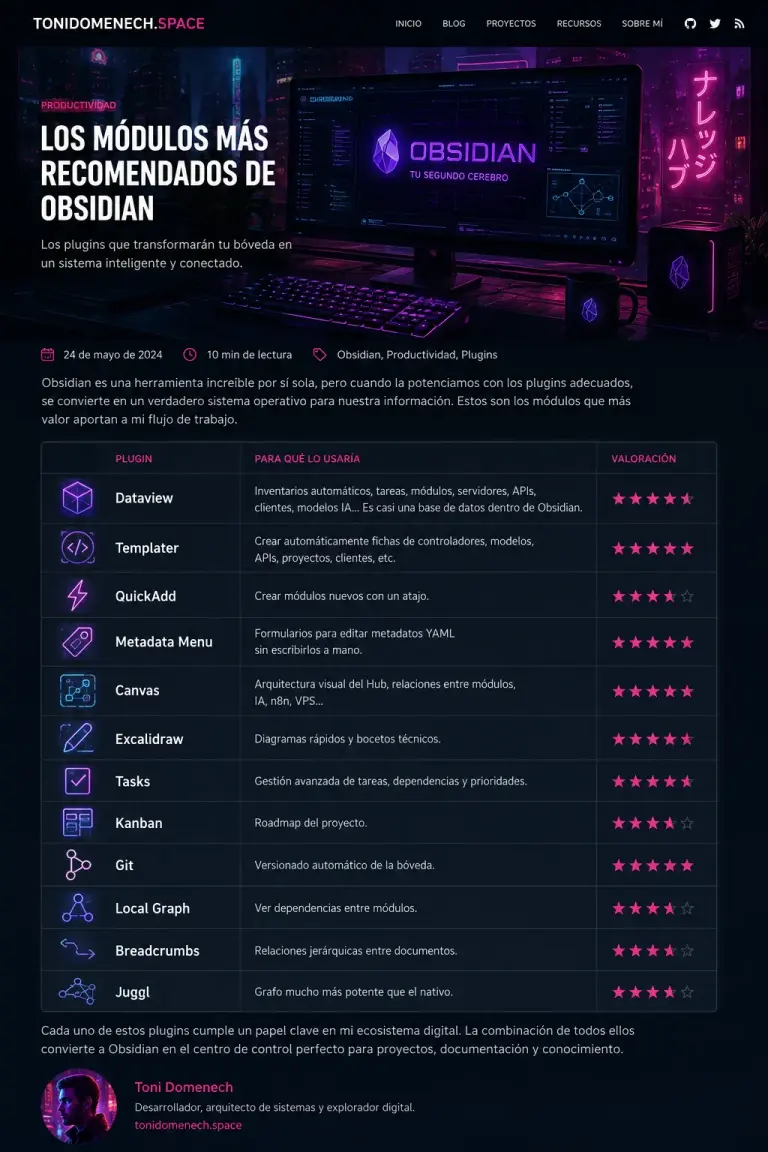
Dataview ⭐⭐⭐⭐⭐
Dataview es uno de los plugins más potentes del ecosistema de Obsidian. Permite tratar las notas como si fueran registros dentro de una base de datos.
Puede leer propiedades, etiquetas, fechas, enlaces y tareas para generar automáticamente tablas, listas, paneles e inventarios.
Resulta especialmente útil para crear:
- Inventarios de servidores.
- Listados de APIs.
- Catálogos de clientes.
- Registros de proyectos.
- Inventarios de modelos de IA.
- Paneles de automatizaciones.
- Listas de tareas pendientes.
- Informes de documentación.
Por ejemplo, cada servidor puede tener propiedades como proveedor, dirección IP, sistema operativo, estado o fecha de renovación. Dataview puede reunir toda esa información en una tabla que se actualiza automáticamente.
Es prácticamente una base de datos dentro de Obsidian.
Templater ⭐⭐⭐⭐⭐
Templater permite crear plantillas dinámicas para generar documentos de manera automática.
En lugar de escribir siempre la misma estructura, se pueden preparar plantillas para cada tipo de contenido:
- Proyectos.
- Clientes.
- Servidores.
- APIs.
- Controladores.
- Modelos de datos.
- Reuniones.
- Incidencias.
- Automatizaciones.
- Agentes de inteligencia artificial.
Una plantilla puede incluir automáticamente el título, la fecha, el estado inicial, las propiedades YAML y todas las secciones necesarias.
Templater ayuda a mantener una estructura uniforme en toda la bóveda y reduce el trabajo repetitivo.
QuickAdd ⭐⭐⭐⭐
QuickAdd permite crear nuevas notas, capturar información y ejecutar acciones mediante atajos de teclado o menús personalizados.
Puede utilizarse para crear rápidamente:
- Un nuevo proyecto.
- Una ficha de cliente.
- Un servidor.
- Una API.
- Una tarea.
- Una incidencia.
- Una idea.
- Una reunión.
Su combinación con Templater es especialmente potente.
QuickAdd inicia la acción, solicita los datos necesarios y Templater genera el documento con la estructura correcta.
De esta forma, crear un nuevo módulo dentro del sistema puede convertirse en una acción de apenas unos segundos.
Metadata Menu ⭐⭐⭐⭐⭐
Metadata Menu facilita la edición de las propiedades YAML mediante formularios, botones y menús visuales.
En lugar de editar manualmente propiedades como estas:
estado: activo
prioridad: alta
tipo: api
se pueden utilizar selectores, campos de texto, calendarios o listas de opciones.
Esto permite mantener los datos más ordenados y evita errores provocados por escribir valores diferentes para una misma propiedad.
Metadata Menu es especialmente recomendable cuando la bóveda contiene muchos documentos estructurados y se utiliza Dataview para generar paneles o inventarios.
Canvas ⭐⭐⭐⭐⭐
Canvas es una función visual integrada en Obsidian que permite colocar notas, imágenes, documentos y páginas web dentro de un espacio prácticamente infinito.
Es muy útil para representar:
- Arquitecturas de sistemas.
- Flujos de automatización.
- Relaciones entre módulos.
- Infraestructura de servidores.
- Conexiones entre APIs.
- Ecosistemas de inteligencia artificial.
- Mapas generales de proyectos.
Canvas funciona especialmente bien como punto de entrada visual a un sistema de documentación.
Cada elemento del lienzo puede enlazar con una nota que contenga toda la información detallada.
Excalidraw ⭐⭐⭐⭐⭐
Excalidraw permite crear dibujos, bocetos y diagramas directamente dentro de Obsidian.
Es una herramienta ideal para realizar:
- Diagramas de arquitectura.
- Mapas mentales.
- Flujos de procesos.
- Bocetos de interfaces.
- Esquemas técnicos.
- Diseños de bases de datos.
- Explicaciones visuales.
Canvas y Excalidraw pueden parecer similares, pero cumplen funciones diferentes.
Canvas es más adecuado para organizar documentos y relaciones, mientras que Excalidraw permite dibujar con total libertad.
Tasks ⭐⭐⭐⭐⭐
Tasks lleva la gestión de tareas de Obsidian a un nivel mucho más avanzado.
Permite trabajar con:
- Fechas de vencimiento.
- Prioridades.
- Tareas recurrentes.
- Fechas de inicio.
- Dependencias.
- Filtros.
- Consultas.
- Agrupaciones.
Una de sus grandes ventajas es que las tareas pueden permanecer dentro de las notas donde se originaron y aparecer al mismo tiempo en un panel central.
Por ejemplo, una tarea relacionada con un servidor puede escribirse dentro de la ficha de ese servidor y aparecer automáticamente en una lista de mantenimiento pendiente.
Así se mantiene la tarea junto a su contexto sin perder una visión global del trabajo.
Kanban ⭐⭐⭐⭐
Kanban permite crear tableros visuales basados en columnas y tarjetas.
Es especialmente útil para representar:
- Roadmaps.
- Proyectos en curso.
- Ideas pendientes.
- Incidencias.
- Publicaciones planificadas.
- Funcionalidades en desarrollo.
- Tareas en revisión.
Un tablero podría organizarse en columnas como:
- Pendiente.
- En desarrollo.
- En pruebas.
- En revisión.
- Completado.
Tasks ofrece una gestión más avanzada basada en fechas y consultas, mientras que Kanban proporciona una visión visual e inmediata del estado del proyecto.
Ambos módulos pueden utilizarse juntos.
Git ⭐⭐⭐⭐⭐
El plugin Git permite mantener un historial de cambios de toda la bóveda.
Puede realizar automáticamente commits, sincronizar el contenido con un repositorio remoto y recuperar versiones anteriores de los documentos.
Es especialmente recomendable para bóvedas que contienen:
- Documentación técnica.
- Fragmentos de código.
- Configuraciones.
- Plantillas.
- Scripts.
- Diagramas.
- Información crítica.
Git no sustituye completamente a una estrategia de copias de seguridad, pero añade una capa muy valiosa de control de versiones.
También es importante evitar que contraseñas, tokens, claves privadas o credenciales terminen dentro del repositorio.
Local Graph
Local Graph es una función nativa de Obsidian que muestra las conexiones relacionadas con la nota que se está consultando.
A diferencia del grafo global, se centra únicamente en el contexto del documento activo.
Resulta útil para detectar:
- Dependencias entre módulos.
- Notas relacionadas.
- Componentes conectados.
- Documentos aislados.
- Relaciones indirectas.
- Puntos centrales de un proyecto.
El grafo global puede terminar siendo difícil de interpretar cuando la bóveda crece. Local Graph suele ofrecer una visión más práctica y enfocada.
Breadcrumbs
Breadcrumbs permite definir relaciones jerárquicas y semánticas entre documentos.
No se limita a mostrar que dos notas están enlazadas. También puede indicar qué tipo de relación existe entre ellas.
Por ejemplo:
- Proyecto → módulo → componente.
- Cliente → proyecto → entrega.
- Infraestructura → servidor → servicio.
- API → endpoint → operación.
- Modelo IA → agente → automatización.
- Curso → módulo → lección.
Breadcrumbs ayuda a construir una estructura clara sin depender únicamente de carpetas.
Es especialmente útil en sistemas donde una nota puede pertenecer a varios contextos diferentes.
Juggl
Juggl ofrece una representación gráfica mucho más avanzada y personalizable que el grafo nativo de Obsidian.
Permite modificar:
- Colores.
- Formas.
- Tamaños.
- Iconos.
- Diseños.
- Tipos de conexión.
- Grupos de nodos.
Puede utilizarse para visualizar por separado servidores, clientes, proyectos, APIs, modelos de inteligencia artificial o automatizaciones.
Es una opción muy interesante para explorar bóvedas complejas, aunque requiere más configuración que las herramientas nativas.
Conviene comprobar su mantenimiento y compatibilidad con la versión actual de Obsidian antes de utilizarlo en una bóveda crítica.
La combinación más potente
El verdadero valor aparece cuando estos módulos trabajan juntos.
Un flujo de trabajo podría funcionar de la siguiente manera:
- QuickAdd inicia la creación de un nuevo servidor.
- Templater genera la ficha correspondiente.
- Metadata Menu permite completar sus propiedades mediante formularios.
- Dataview añade el servidor al inventario general.
- Tasks reúne sus tareas de mantenimiento.
- Kanban muestra el estado del proyecto.
- Canvas representa la arquitectura completa.
- Excalidraw documenta un flujo técnico concreto.
- Breadcrumbs establece la jerarquía entre los componentes.
- Local Graph o Juggl muestran las relaciones.
- Git registra todos los cambios realizados.
En este punto, Obsidian deja de ser simplemente una aplicación para escribir notas y se convierte en una plataforma adaptada al funcionamiento de cada proyecto.
¿Qué módulos instalar primero?
No es necesario instalar todos los plugins desde el primer día. Una implantación progresiva suele ofrecer mejores resultados.
Primera fase: estructura y automatización
- Dataview.
- Templater.
- QuickAdd.
- Metadata Menu.
Estos plugins permiten crear documentos estructurados, automatizar tareas repetitivas y mantener propiedades consistentes.
Segunda fase: proyectos y tareas
- Tasks.
- Kanban.
- Git.
Esta segunda capa añade gestión operativa, planificación visual y control de versiones.
Tercera fase: relaciones y visualización
- Canvas.
- Excalidraw.
- Local Graph.
- Breadcrumbs.
- Juggl.
Esta última fase permite comprender mejor las conexiones entre documentos y representar visualmente sistemas complejos.
Conclusión
Obsidian puede convertirse en una herramienta extremadamente potente, pero su valor no depende del número de plugins instalados.
Dataview permite consultar la información. Templater y QuickAdd automatizan la creación de documentos. Metadata Menu facilita la edición de propiedades. Tasks y Kanban organizan el trabajo. Canvas y Excalidraw añaden una capa visual. Breadcrumbs, Local Graph y Juggl permiten comprender las relaciones. Git mantiene un historial de los cambios.
La mejor estrategia consiste en comenzar con una necesidad concreta: un inventario, una plantilla, un panel de tareas o un mapa de arquitectura.
Después, el sistema puede crecer de forma progresiva.
Un buen sistema en Obsidian no se construye acumulando plugins, sino asignando una función clara a cada uno de ellos.
Toni Domenech