

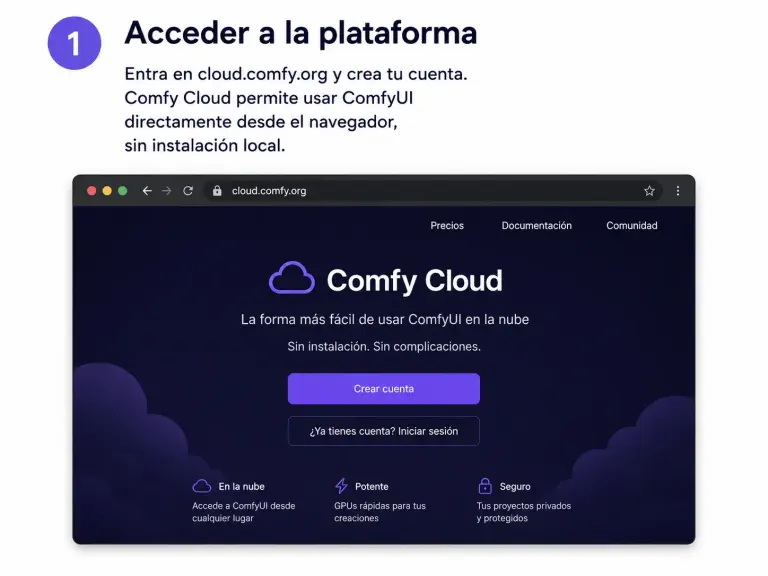
https://cloud.comfy.org/
En esta sesión del curso vamos a conocer Comfy Cloud, la versión en la nube de ComfyUI. La idea principal es muy sencilla: en lugar de instalar programas, modelos y dependencias en tu ordenador, puedes abrir la plataforma desde el navegador y trabajar directamente allí. Según la documentación oficial, Comfy Cloud ofrece la misma idea de trabajo por flujos que ComfyUI local, pero con el entorno ya preparado, sin instalación previa, con acceso desde cualquier dispositivo con internet y manteniéndose actualizado automáticamente.
¿Qué es Comfy Cloud?
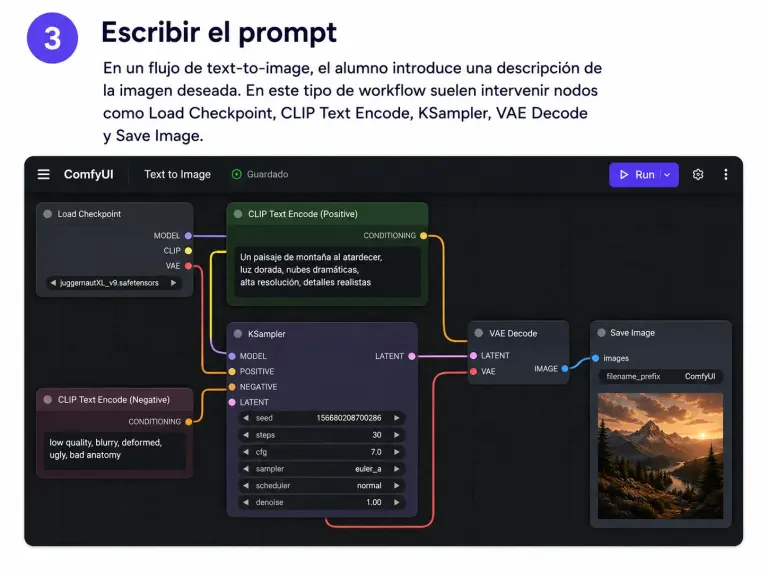
Comfy Cloud es una plataforma para ejecutar workflows de generación con IA en la nube. Un workflow es un flujo de trabajo formado por nodos conectados entre sí, donde cada nodo realiza una función concreta dentro del proceso: cargar un modelo, interpretar un prompt, generar una imagen, decodificarla o guardarla. La documentación oficial define estos workflows como grafos de nodos que pueden generar distintos tipos de contenido, como imagen, vídeo o audio.
Para un alumno que empieza, esto tiene una ventaja enorme: en vez de aprender primero a instalar y configurar muchas cosas, puede concentrarse en entender la lógica de creación.
¿Por qué puede ser útil en clase?
Comfy Cloud resulta interesante en un contexto educativo por varias razones:
- No requiere instalación, por lo que evita muchos problemas técnicos iniciales.
- Usa GPUs en la nube, lo que permite ejecutar flujos de trabajo sin depender del hardware del aula o del portátil del alumno.
- Está accesible desde cualquier lugar, lo que facilita seguir practicando desde casa.
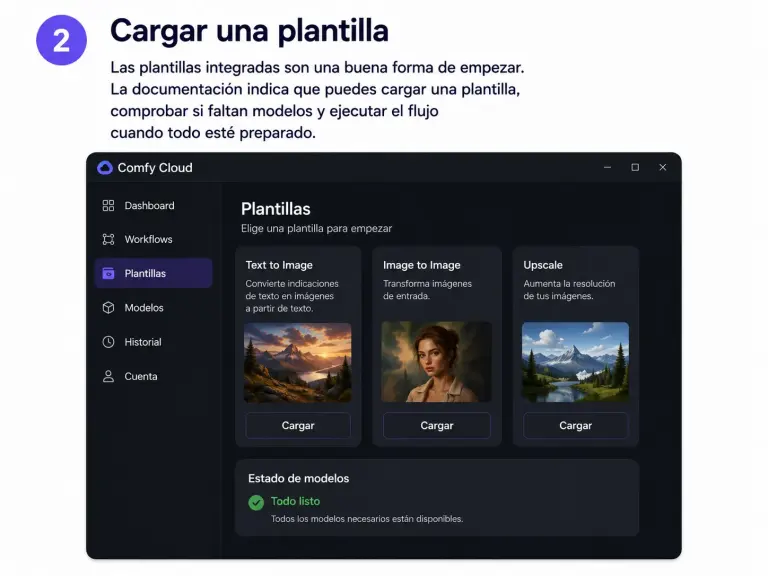
- Incluye plantillas y modos de uso más guiados, algo muy útil cuando todavía no se domina el trabajo por nodos.
Además, la página de registro indica que se puede crear una cuenta y obtener 400 créditos gratuitos al mes, sin tarjeta, para la modalidad gratuita elegible.
Conceptos básicos que hay que entender
Antes de empezar, conviene quedarse con estas ideas:
1. Prompt positivo Es la descripción de lo que sí quieres ver en la imagen.
2. Prompt negativo Sirve para indicar lo que quieres evitar.
3. Modelo Es el motor creativo que interpreta el texto y genera la imagen.
4. Workflow Es la secuencia de nodos conectados que organiza todo el proceso.
La guía oficial de texto a imagen explica precisamente que el proceso necesita un modelo, un espacio latente y descripciones positivas y negativas para orientar el resultado.
Mini tutorial: primer contacto con Comfy Cloud
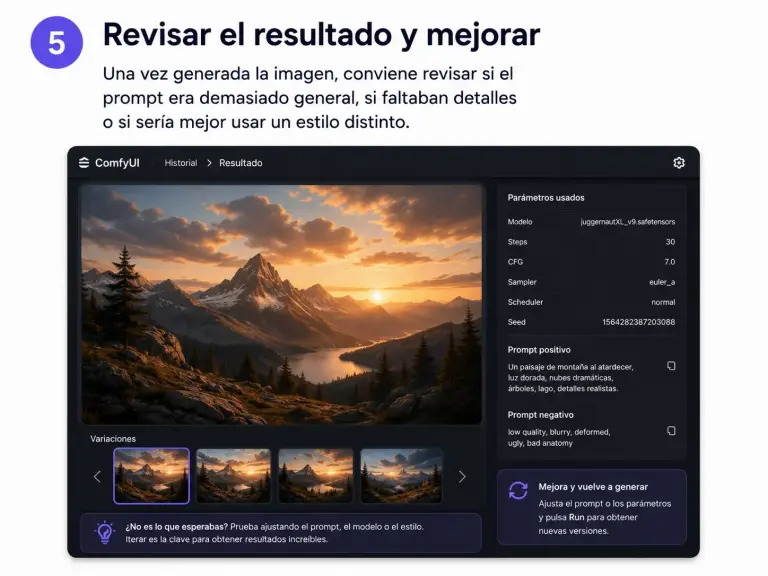
Ejemplos básicos para alumnos
Ejemplo 1. Texto a imagen
Prompt: “Un aula moderna con estudiantes trabajando con inteligencia artificial, estilo ilustración digital, colores suaves, buena iluminación”
Objetivo didáctico: Aprender que cuanto más claro y específico es el prompt, más control tenemos sobre el resultado.
Ejemplo 2. Texto a imagen con restricción
Prompt positivo: “Un robot simpático ayudando a estudiantes en una biblioteca, estilo cartoon educativo”
Prompt negativo: “borroso, manos deformes, texto ilegible, baja calidad”
Objetivo didáctico: Comprender la diferencia entre pedir lo que queremos y bloquear lo que no queremos.
Ejemplo 3. Variar un estilo
Prompt A: “Paisaje de montaña al amanecer, fotografía realista”
Prompt B: “Paisaje de montaña al amanecer, acuarela artística”
Objetivo didáctico: Comparar cómo cambia la salida al modificar solo el estilo visual.
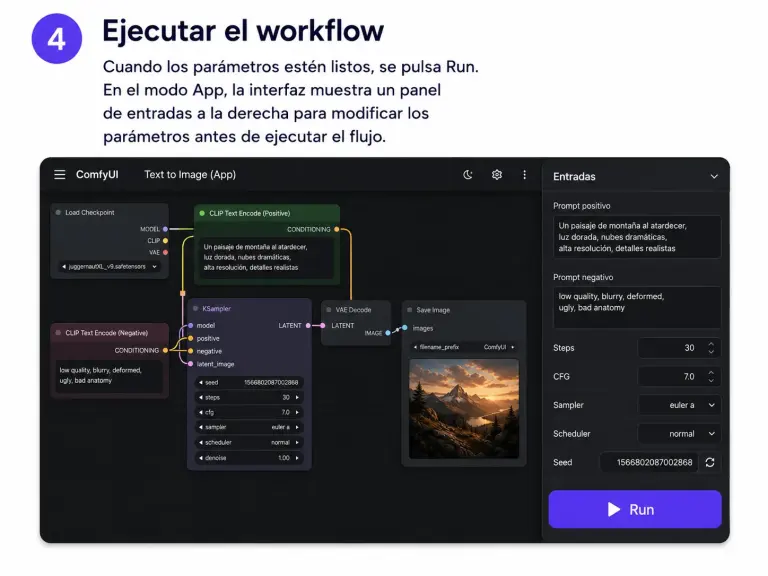
Una función interesante: el modo App
Una característica especialmente útil para enseñanza es el App mode. La documentación explica que este modo muestra los controles de entrada de forma más directa, con un panel pensado para ajustar parámetros y ejecutar el flujo sin tener que trabajar siempre sobre todo el grafo de nodos. También permite compartir el workflow mediante enlace, y esa función de compartir está soportada en Comfy Cloud.
Esto puede ser muy práctico para el profesorado: se prepara un workflow y se comparte con el alumnado para que todos trabajen sobre una misma base.
Un apunte para niveles más avanzados: la API
Para estudiantes con más curiosidad técnica, Comfy Cloud también dispone de una API. La documentación oficial indica que permite ejecutar workflows, gestionar archivos y monitorizar ejecuciones, usando autenticación mediante clave API en la cabecera X-API-Key. También señala que esta API es experimental y compatible con la API local de ComfyUI.
Esto abre la puerta a proyectos más avanzados, por ejemplo:
- automatizar generaciones;
- integrar imágenes generadas en una web;
- lanzar procesos desde scripts.
Conclusión
Comfy Cloud es una herramienta muy interesante para introducir al alumnado en la creación visual con inteligencia artificial porque reduce la dificultad técnica inicial y permite centrarse en lo importante: entender cómo funciona un workflow, aprender a escribir prompts y experimentar con resultados. Su acceso desde navegador, el uso de GPUs en la nube, las plantillas y el modo App lo convierten en una opción muy útil para el aula.
Como actividad de clase, una buena propuesta sería pedir a cada alumno que:
- cargue una plantilla básica,
- escriba un prompt propio,
- genere una imagen,
- haga una segunda versión mejorada,
- compare ambos resultados y explique qué cambios ha realizado.