
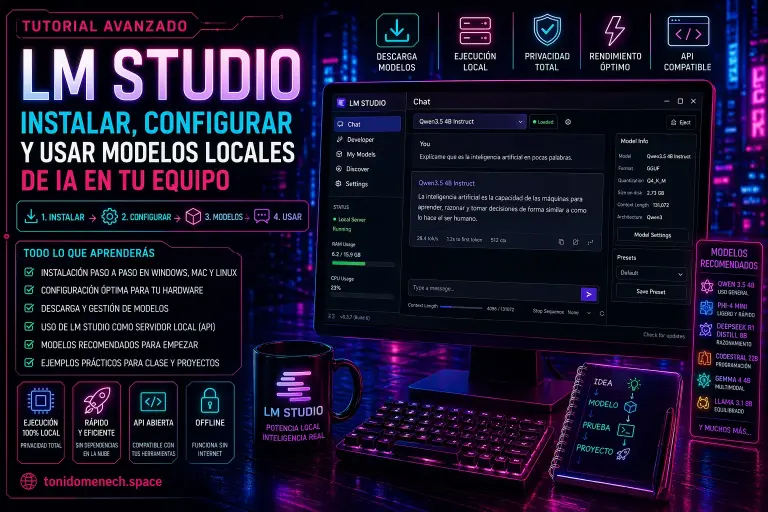
LM Studio: cómo instalarlo, configurarlo y qué modelos descargar para empezar con IA local
Trabajar con inteligencia artificial en local ya no es una rareza técnica reservada a perfiles muy avanzados. Hoy es posible instalar una herramienta visual, descargar un modelo compatible y empezar a usarla en el propio ordenador sin depender siempre de la nube.
Ahí es donde entra LM Studio.
En este artículo vamos a ver, paso a paso y con enfoque didáctico, cómo instalar LM Studio, cómo dejarlo bien configurado para empezar sin frustraciones y qué modelos merece la pena descargar según el tipo de tarea que queramos hacer.
La idea no es solo “abrir un chat local”, sino entender qué estamos haciendo y por qué unas configuraciones y unos modelos funcionan mejor que otros.
Qué se va a aprender
Al terminar este material, el alumnado sabrá:
- Qué es LM Studio y para qué sirve.
- Cómo instalarlo en Windows, macOS o Linux.
- Cómo hacer la configuración inicial correcta.
- Cómo descargar un primer modelo sin equivocarse.
- Qué parámetros conviene tocar al principio.
- Qué modelos son interesantes para empezar según el tipo de uso.
- Cómo hacer una primera prueba práctica con IA local.
Qué es LM Studio
LM Studio es una aplicación que permite descargar, cargar y ejecutar modelos de lenguaje en local desde una interfaz gráfica sencilla. En lugar de depender siempre de un servicio online, el usuario puede trabajar con modelos que se ejecutan en su propio equipo.
Dicho de forma simple:
- Descargas la aplicación.
- Descargas un modelo compatible.
- Lo cargas en memoria.
- Empiezas a conversar o a usarlo desde tu máquina.
Además, LM Studio no se limita al chat. También puede actuar como servidor local compatible con APIs tipo OpenAI, lo que permite conectarlo con scripts, automatizaciones y otras herramientas.
Qué ganamos usando LM Studio
Antes de instalar nada, conviene entender por qué puede interesar.
1. Privacidad
En muchos casos, los textos o documentos no tienen que salir del ordenador.
2. Control
El usuario decide qué modelo descarga, cuándo lo carga y cómo lo configura.
3. Aprendizaje real
Sirve para enseñar conceptos clave como memoria, contexto, cuantización, uso de GPU o ejecución local.
4. Flexibilidad
Se puede usar para chatear, resumir documentos, probar prompts, hacer prototipos y levantar una API local.
5. Independencia
Una vez descargado el modelo, muchas tareas pueden ejecutarse sin conexión permanente a internet.
Requisitos básicos antes de empezar
LM Studio está disponible para Windows, macOS y Linux. Para trabajar con cierta comodidad, conviene tener una máquina razonablemente moderna.
Como orientación general:
- 16 GB de RAM es una base recomendable.
- En Windows, una GPU con al menos 4 GB de VRAM ayuda bastante.
- En equipos modestos, conviene empezar con modelos pequeños.
Esto es importante para los alumnos: no siempre el mejor modelo es el más grande. Muchas veces es mejor usar uno más ligero, rápido y estable.
Paso 1. Descargar e instalar LM Studio
En Windows
- Entrar en la página oficial de descarga de LM Studio.
- Descargar el instalador para Windows.
- Ejecutarlo como cualquier otra aplicación.
- Finalizar la instalación.
En macOS
- Descargar la versión correspondiente desde la página oficial.
- Instalar la aplicación.
- Abrirla y dar permisos si el sistema lo solicita.
En Linux
- Descargar la versión disponible desde la web oficial.
- Instalarla siguiendo el método indicado para la distribución correspondiente.
Consejo didáctico: en una clase, conviene hacer primero la instalación en un solo equipo y proyectarla, para que el alumnado vea que el proceso no es complejo.
Paso 2. Abrir LM Studio por primera vez
La primera vez que se abre LM Studio, lo más importante es no intentar tocar todo a la vez.
Lo recomendable es seguir este orden:
- Revisar que la aplicación se abre correctamente.
- Confirmar que detecta bien el equipo.
- Instalar o revisar los LM Runtimes si la aplicación lo pide.
- Ir a la zona de modelos para descargar uno ligero.
Un error típico de principiante es querer empezar con un modelo enorme. Para aprender, lo mejor es un modelo pequeño o mediano.
Paso 3. Entender qué significa “cargar un modelo”
Este punto conviene explicarlo muy bien en clase.
Descargar un modelo no es lo mismo que cargarlo.
- Descargar significa guardar los archivos del modelo en el disco.
- Cargar significa llevarlo a memoria para poder usarlo.
Cuando un alumno dice “ya lo tengo instalado pero no responde”, muchas veces lo que ocurre es que el modelo está descargado, pero todavía no está cargado.
Paso 4. Descargar el primer modelo
LM Studio incorpora un buscador de modelos compatible con catálogos y modelos alojados en Hugging Face. Eso hace que el proceso sea mucho más fácil que hace unos años.
Qué recomiendo para la primera prueba
Para un primer uso didáctico, interesa uno de estos perfiles:
- Modelo pequeño y rápido.
- Modelo generalista.
- Modelo que no exija una máquina muy potente.
Una buena estrategia para comenzar es descargar un modelo de entre 2B y 8B.
Paso 5. Configuración inicial recomendada
Una vez descargado el modelo, llega la parte importante: configurarlo bien.
No hace falta convertir esta fase en una clase de ingeniería. Basta con entender cuatro ideas.
1. Context length
Es la cantidad de información que el modelo puede tener “presente” en una conversación o tarea.
Para empezar:
- 4096 u 8192 suele ser suficiente en pruebas sencillas.
- Más contexto consume más memoria.
- No siempre conviene poner el valor más alto.
2. GPU offload
Si el equipo tiene GPU compatible, LM Studio puede descargar parte del trabajo en ella.
En términos simples:
- Más uso de GPU suele mejorar velocidad.
- Si el equipo va justo de VRAM, conviene ser prudente.
3. Temperature
Controla cuánto se “abre” el modelo al generar texto.
Regla sencilla para clase:
- 0.2 a 0.4: respuestas más estables y precisas.
- 0.6 a 0.8: respuestas más creativas.
4. Presets y parámetros por modelo
LM Studio permite guardar configuraciones reutilizables y también fijar parámetros por modelo. Esto es muy útil para no repetir siempre los mismos ajustes.
Por ejemplo:
- Un preset para redactar.
- Otro para resumir textos.
- Otro para generar ideas.
- Otro para programación.
Paso 6. Primera prueba sencilla
En una clase, conviene hacer una práctica muy simple y útil.
Ejemplo didáctico
Abrir un chat nuevo con un modelo pequeño y escribir este prompt:
Actúa como profesor de informática. Explícame de forma sencilla qué diferencia hay entre memoria RAM, almacenamiento y tarjeta gráfica. Usa un ejemplo cotidiano y termina con un pequeño resumen de tres líneas.
Qué aprende aquí el alumno
Con esta prueba, el alumno entiende:
- Que el modelo ya está funcionando en local.
- Que puede responder con bastante calidad sin usar una web externa.
- Que no todos los usos de la IA tienen que pasar por la nube.
Paso 7. Activar LM Studio como servidor local
Este es uno de los puntos más interesantes para alumnos que quieren ir un poco más allá.
LM Studio puede funcionar como servidor local, lo que significa que otras aplicaciones o scripts pueden enviarle peticiones como si fuera una API.
Eso abre la puerta a:
- Automatizaciones.
- Pruebas con Python.
- Integración con herramientas externas.
- Uso como alternativa local en proyectos personales.
Para empezar, basta con activar el servidor desde la pestaña de desarrollo o usar su CLI cuando el entorno ya esté preparado.
Paso 8. Modelos interesantes para empezar
Aquí conviene orientar por casos de uso, no solo por popularidad.
A. Para uso general y equipos modestos
1. Qwen3.5 4B
Es una opción muy interesante para empezar porque combina tamaño razonable y un contexto largo. Resulta útil para:
- Redacción.
- Explicaciones.
- Resúmenes.
- Tareas generales.
Lo recomendaría para alumnos que quieren una experiencia equilibrada y no tienen un equipo muy potente.
2. Phi-4 Mini
Ideal cuando se quiere algo pequeño, rápido y fácil de mover en equipos modestos. Es una buena puerta de entrada para:
- Preguntas generales.
- Apoyo de estudio.
- Pruebas locales sin exigir demasiado hardware.
B. Para razonamiento y tareas más analíticas
3. DeepSeek R1 Distill Llama 8B
Muy interesante para tareas donde importa pensar paso a paso:
- Lógica.
- Resolución de problemas.
- Matemática básica y media.
- Explicaciones razonadas.
Es buena opción para quien quiere notar una mejora clara frente a modelos muy simples.
4. Phi-4 Reasoning
Si el objetivo es trabajar razonamiento más serio, esta familia merece la pena. Es útil para:
- Problemas matemáticos.
- Tareas técnicas.
- Explicaciones estructuradas.
Eso sí, ya conviene tener un equipo algo más solvente.
C. Para programación
5. Codestral 22B
Es una opción atractiva para usuarios que quieren ayuda con código. Puede servir para:
- Generar funciones.
- Explicar scripts.
- Completar código.
- Probar ideas en varios lenguajes.
No es la mejor elección para un equipo flojo, pero sí para quien busca un asistente local de programación con más nivel.
D. Para imagen y multimodalidad
6. Gemma 4
La familia Gemma 4 destaca porque incorpora capacidades multimodales y está pensada también para despliegues eficientes.
Puede ser interesante para:
- Experimentos con texto e imagen.
- Pruebas de comprensión visual.
- Aprendizaje de modelos más modernos.
7. Qwen3-VL 4B
Muy buena opción si se quiere probar visión con un tamaño más razonable. Puede servir para:
- Analizar imágenes.
- Preguntar por capturas o documentos visuales.
- Hacer pruebas multimodales sin irse a modelos enormes.
E. Para equipos potentes y usuarios que quieren subir de nivel
8. Qwen3.5 35B A3B
Es una opción muy seria para quien quiere más calidad y dispone de una máquina potente. Combina razonamiento, visión y uso de herramientas en un formato más avanzado.
No es el modelo con el que empezaría una clase básica, pero sí uno a tener en cuenta cuando el alumno ya comprende bien el flujo de trabajo.
Cómo elegir el modelo correcto sin equivocarse
Esta es una regla muy útil para el aula:
Empieza por estas preguntas
- ¿Mi equipo es modesto o potente?
- ¿Quiero conversar, programar, razonar o trabajar con imágenes?
- ¿Prefiero rapidez o máxima calidad?
Regla simple
- Primeros pasos: 2B a 4B.
- Uso general serio: 7B a 8B.
- Razonamiento o programación más exigente: 14B en adelante si el equipo lo permite.
- Modelos avanzados multimodales o grandes: solo si hay RAM y GPU suficientes.
Un ejemplo práctico muy útil
Supongamos que un alumno quiere usar LM Studio para estudiar y resumir contenidos.
Flujo didáctico
- Instala LM Studio.
- Descarga un modelo como Qwen3.5 4B o Phi-4 Mini.
- Carga el modelo.
- Abre un chat nuevo.
- Pega este prompt:
Resume este texto en lenguaje claro para una persona que empieza en informática. Después crea cinco preguntas tipo test con sus respuestas correctas.
Qué se consigue
- Comprender mejor un texto.
- Convertir material de estudio en ejercicios.
- Aprender a usar la IA local con una tarea concreta.
Errores frecuentes
1. Descargar un modelo demasiado grande
Es probablemente el error más común. El alumno ve un modelo popular y lo descarga sin comprobar si su equipo puede moverlo bien.
2. Confundir “descargar” con “cargar”
Tener el archivo en disco no significa que ya esté listo para responder.
3. Subir demasiado el contexto
Más contexto no siempre significa mejor experiencia. También puede significar más consumo y menos fluidez.
4. Tocar demasiados parámetros al principio
Lo mejor es empezar con una configuración sencilla y cambiar solo una cosa cada vez.
5. Elegir el modelo por moda y no por necesidad
A veces un modelo más pequeño y bien elegido da mejor resultado práctico.
Recomendaciones didácticas para clase
- Empezar con una sola instalación demostrada en pantalla.
- Elegir un modelo pequeño para la primera sesión.
- Hacer una prueba común con el mismo prompt para todos.
- Comparar resultados entre dos modelos distintos.
- Explicar siempre la relación entre tamaño, velocidad y calidad.
Conclusión
LM Studio es una de las formas más accesibles de entrar en el mundo de la IA local. Permite enseñar de forma práctica qué es un modelo, cómo se descarga, cómo se carga en memoria, cómo se configura y cómo puede integrarse en flujos reales sin depender por completo de servicios externos.
Para empezar bien, no hace falta el modelo más grande ni el equipo más caro. Hace falta entender el proceso y elegir con sentido.
Esa es la clave didáctica: que el alumnado no solo use la herramienta, sino que comprenda qué está pasando y por qué unas decisiones funcionan mejor que otras.
Toni Domenech